Claude Code из России через VPS, tmux, NetBird и Яндекс Облако
Опубликовано · 16 мин чтения
Долгие вступления ни к чему: в этой статье расскажем рабочий способ использовать Claude из РФ в 2026/2027 году.
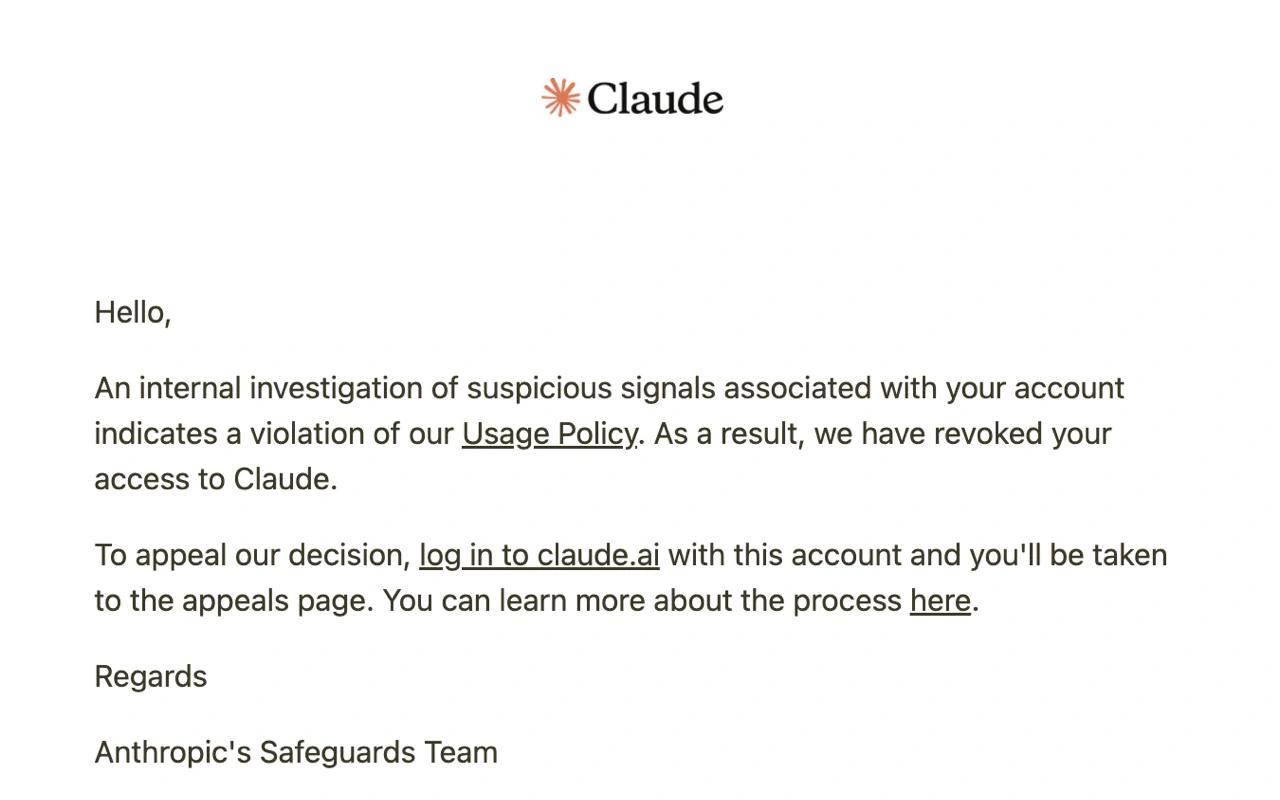
О проверке паспорта расскажем на опыте нашего знакомого.
Что понадобится и зачем#
- Зарубежный VPS — сервер, физически расположенный в поддерживаемом Anthropic регионе. На нём запускаем Claude Code и браузер: к сервису они подключаются из сети этого сервера.
- Промежуточный сервер в Яндекс Облаке или у другого крупного провайдера — дополнительный маршрут к VPS, когда прямой SSH-доступ из вашей сети не работает.
- SSH и tmux — подключение к серверу и сохранение рабочей сессии после обрыва связи.
- VNC — удалённый рабочий стол с браузером на VPS. Через него проходим первичную авторизацию, в том числе через Google, вводим капчи и начинаем проверку Persona.
- NetBird — общая частная сеть для своего ПК, сервера в Яндекс Облаке, зарубежного VPS и смартфона. Зарубежный VPS выбираем на телефоне как Exit Node, чтобы телефон и браузер VNC выходили в интернет через один сервер.
- Смартфон с камерой и свой документ — для продолжения проверки Persona: фотографируем паспорт и, если потребуется, делаем селфи. Перед проверкой включаем на телефоне тот же Exit Node.
Под шагами — свёрнутые промпты для Воркай или другого доступного вам сейчас ИИ. Копируйте их в чат: агент поможет с настройкой. Вход, капчи и проверку документов проходите сами.
Шаблоны VNC и обратного SSH — в одном архиве. Замените YOU, LOCAL_USER и HOST_KEY_FILE своими значениями. Адреса устройств на скриншотах скрыты; технические 127.0.0.1 и ::1 оставлены. По нажатию скриншоты открываются в полном размере.
Что именно мы решаем#

Здесь два барьера. Сетевые блокировки мешают добраться до зарубежного VPS — поэтому подключаться будем через промежуточный сервер. А Anthropic со своей стороны ограничивает регионы, проверяет аккаунты и может запросить документы.
В нашем примере промежуточный сервер в Яндекс Облаке. Подойдёт и другой действующий крупный провайдер, доступный из вашей сети и имеющий связь с зарубежным VPS. Есть мнение, что крупных РКН блокирует реже; на это и расчёт.
По политике Anthropic от 12 ноября 2026 года РФ не входит в поддерживаемые регионы, а ограничения учитывают физическое местонахождение пользователя.
Anthropic получает целый набор сведений: IP и примерное местоположение, тип устройства, ОС, браузер, часовой пояс, идентификаторы, cookies, историю использования и данные об оплате. В политике конфиденциальности компания указывает, что использует персональные данные в том числе для выявления мошенничества, злоупотреблений и нарушений правил.
В выявлении нарушений участвуют автоматические проверки и люди. Anthropic описывает классификаторы, которые распознают нарушения в запросах и ответах, анализ повторяющихся нарушений и расследования подозрительной активности. Например, необычные всплески активности сравнивают с обычными сценариями использования аккаунтов, а внутренние сигналы сопоставляют с внешними данными об угрозах.
Мы бы описали такой подход как оценку риска по совокупности сигналов. Универсальную формулу «рейтинга доверия» и пороги блокировки эти материалы не раскрывают. Проверку личности могут запросить при доступе к отдельным возможностям или в рамках плановых проверок платформы. А регистрацию из неподдерживаемого региона Anthropic прямо называет среди причин блокировки.
Как устроена связка#
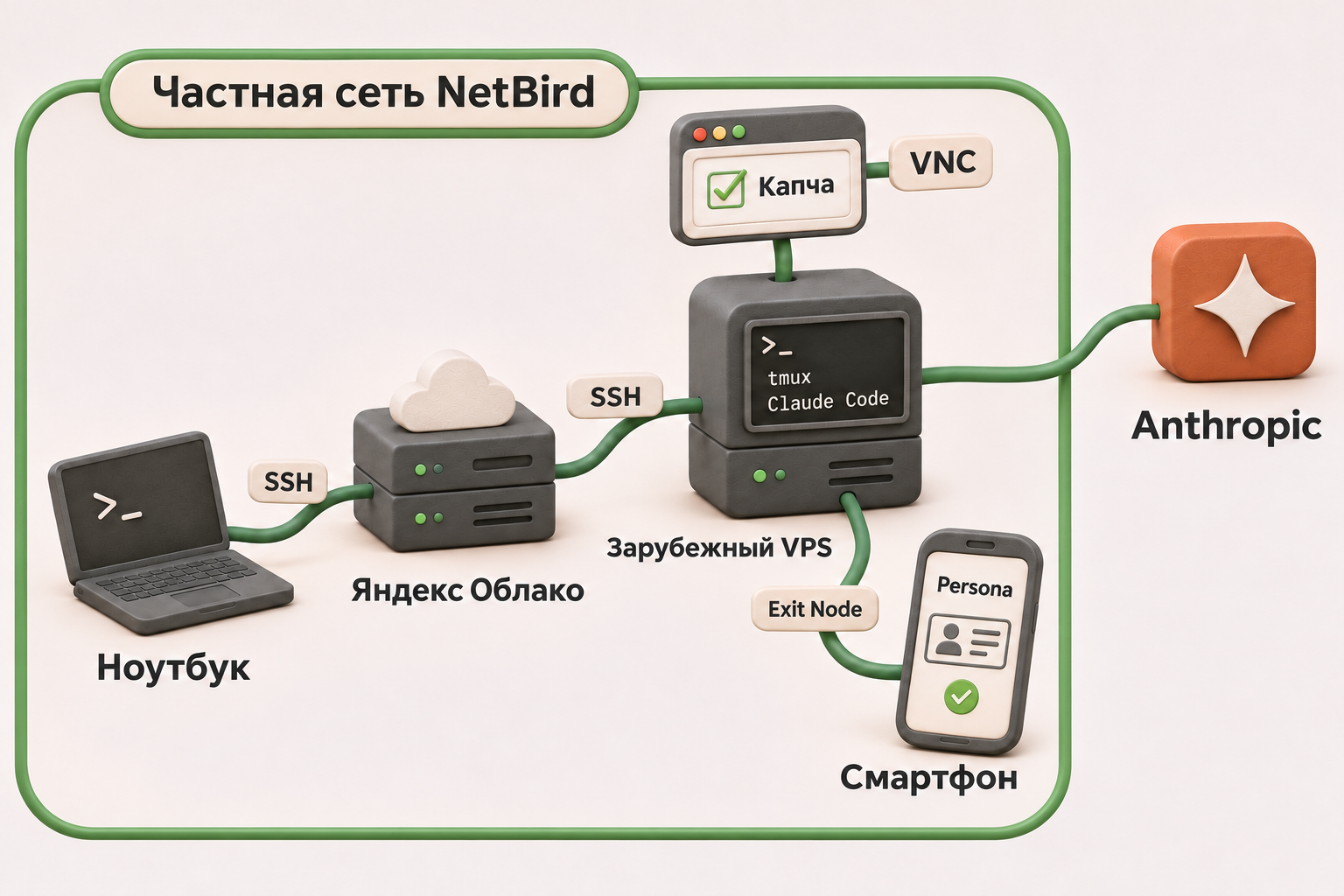
На зарубежном VPS лежат проект и инструменты, там же работает Claude Code. SSH ProxyJump проводит подключение через сервер в Яндекс Облаке, а tmux сохраняет сессию при обрыве связи.
Так получается запасной маршрут к VPS. Проверить нужно оба участка: ноутбук → промежуточный сервер и промежуточный сервер → SSH-порт VPS.
Для входа и капч поставим на зарубежный VPS браузер и VNC — доступ к удалённому рабочему столу. NetBird в этой инструкции обязателен: в одну частную сеть войдут ПК, сервер в Яндекс Облаке, зарубежный VPS и смартфон. На телефоне выберем зарубежный VPS как Exit Node — VPN-выход в интернет. Так браузер на VPS и телефон для проверки документов будут использовать один внешний IP. Настроим этот маршрут до перехода к Persona.
Как оплатить зарубежное облако#
DigitalOcean, AWS или другому зарубежному провайдеру нужно будет платить за VPS. Наш выбор по стоимости — Bybit / Aifory и пополнение собственной зарубежной карты через крипту: покупаете криптовалюту, обмениваете её с зачислением на карту и добавляете карту в Billing облака. Способ зачисления зависит от вашего банка и платёжного сервиса.
Считайте итоговую стоимость: курс покупки, комиссию сервиса, вывод, сеть и конвертацию. У Bybit условия зависят от сделки, у Aifory — от выбранного продукта. Самый дешёвый маршрут определяется суммой всех расходов.
Перед пополнением проверьте совместимость карты: DigitalOcean не принимает виртуальные и предоплаченные карты, AWS исключает виртуальные кредитные карты. Карта, которой вы оплачиваете подписки, может не подойти для облака.
Шаг 1. Подготовить два сервера#
Для рабочего VPS возьмите Ubuntu 24.04 LTS, 2 vCPU и от 4 ГБ памяти. Это минимум RAM для Claude Code; на сборки может понадобиться больше. Размер диска выбирайте под проект.
Для промежуточного сервера достаточно небольшой Linux-ВМ с публичным адресом: начните с 1 vCPU и 1–2 ГБ памяти. В консоли Яндекс Облака выберите образ Ubuntu, добавьте публичный SSH-ключ и проверьте вход.
В бюджет входят две ВМ, диски, публичные адреса, трафик и доступ к Claude. Диски и зарезервированные IP могут оплачиваться даже у остановленной ВМ.
Дальше claude-bridge — промежуточный сервер с пользователем ubuntu, а claude-vps — рабочий VPS с пользователем dev. Подставляйте свои имена пользователей.
Промпт для Воркай — подготовить серверы
Помоги подготовить два моих сервера для удалённой разработки:
1. claude-bridge — Ubuntu в Яндекс Облаке, промежуточный SSH-сервер.
2. claude-vps — Ubuntu на зарубежном VPS, рабочая машина для Claude Code.

Сначала уточни адреса, SSH-порты, пользователей и пути к существующим
ключам. Не проси присылать приватные ключи, пароли или токены в чат.
На моём Mac для необходимых секретов используй macOS Keychain.

Подготовь команды проверки ОС, памяти, свободного места и SSH-доступа.
Для рабочего VPS ориентируйся минимум на 4 ГБ памяти; отдельно оцени
потребности проекта. Предложи установку git, curl, ca-certificates и tmux.
Все изменения выполняй только на явно выбранных мной серверах.

Не создавай платные ресурсы автоматически. Если ВМ ещё нет, дай точные
шаги создания и объясни составляющие цены. Перед изменением SSH или
фаервола обеспечь второй проверенный способ входа и подготовь откат.
Шаг 2. Закрепить маршрут через Яндекс Облако#
Проверьте, что промежуточный сервер достаёт до публичного IP или домена VPS по SSH. Если на VPS есть список разрешённых адресов, добавьте в него исходящий IP ВМ в Яндекс Облаке.
На ноутбуке добавьте в ~/.ssh/config два блока, сохранив существующие настройки. Заглавные значения замените своими:
Host claude-bridge
    HostName YC_PUBLIC_IP
    User ubuntu
    Port 22
    IdentityFile ~/.ssh/claude_bridge
    IdentitiesOnly yes
    ServerAliveInterval 30
    ServerAliveCountMax 3

Host claude-vps
    HostName VPS_PUBLIC_IP
    User dev
    Port 22
    IdentityFile ~/.ssh/claude_vps
    IdentitiesOnly yes
    ProxyJump claude-bridge
    ServerAliveInterval 30
    ServerAliveCountMax 3
Теперь подключение выглядит так:
ssh claude-vpsБлагодаря ProxyJump SSH сам пройдёт через claude-bridge. Приватный ключ VPS остаётся на ноутбуке; копировать его на промежуточный сервер не нужно.
При первом входе сверьте отпечатки обоих хостов с данными в консолях провайдеров.
Промпт для Воркай — настроить подключение одной командой
Настрой на моём ноутбуке SSH-алиасы claude-bridge и claude-vps.
Рабочий маршрут: ноутбук → публичный IP ВМ в Яндекс Облаке →
публичный IP зарубежного VPS. Используй ProxyJump.

Сначала проверь существующий ~/.ssh/config и конфликты имён.
Уточни реальные порты, пользователей и пути к ключам. Приватные ключи
не читай в вывод, не копируй на серверы и не добавляй в репозиторий.
Не включай ForwardAgent и не отключай проверку ключей хоста.

Сделай резервную копию изменяемой конфигурации. Добавь только нужные
блоки, сохранив существующие настройки. Покажи мне получившиеся блоки
без секретов. Проверь разбор конфигурации и реальный вход через bridge.
Для новых host key сначала помоги сверить отпечатки через консоли.
Проверь доступ bridge к публичному SSH-порту VPS. Если там используется
список разрешённых адресов, подготовь правило для исходящего IP bridge,
сохранив текущий доступ и возможность отката.

Результат: ssh claude-vps проходит именно через промежуточный сервер.
Если маршрут не работает, установи, на каком участке проблема;
не объявляй её блокировкой РКН без проверки DNS, TCP, SSH и фаервола.
Шаг 3. Установить Claude Code и запустить tmux#
Подключитесь к зарубежному VPS и установите инструменты под рабочим пользователем:
sudo apt-get update
sudo apt-get install -y git curl ca-certificates tmux
curl -fsSL https://claude.ai/install.sh | bash
Откройте новую SSH-сессию и проверьте установку:
claude --versionЕсли команда не найдена, добавьте ~/.local/bin в PATH. Другие способы установки — в документации.
Перейдите в каталог своего проекта и создайте сессию:
cd ~/projects/my-project
tmux new -As claude
claude
Вместо ~/projects/my-project укажите существующий каталог проекта на VPS: с его файлами будет работать Claude Code.
Чтобы отсоединиться и оставить программу работать, нажмите Ctrl+B, отпустите клавиши, затем нажмите D. Вернуться можно так:
ssh -t claude-vps 'tmux new -As claude'Команда вернёт в существующую сессию или создаст новую. Обрыв SSH она переживёт, перезагрузку VPS — нет. Остальные приёмы работы — в руководстве tmux.
Если нужен доступ с VPS обратно на свой ПК#
Иногда агенту на VPS нужны файлы или инструменты с ноутбука. Для этого в нашем примере настроен обратный SSH: Mac сам соединяется со Stockholm и открывает на VPS порт для входа обратно. Пробрасывать порт на домашнем роутере не приходится.
На Mac работает отдельный SSH-сервер на 127.0.0.1:2222. Служба launchd держит туннель с таким перенаправлением:
ssh -N \
  -o ExitOnForwardFailure=yes \
  -o ServerAliveInterval=30 \
  -o ServerAliveCountMax=3 \
  -R 127.0.0.1:2222:127.0.0.1:2222 \
  claude-vps
Запускайте команду на ноутбуке, где уже работает SSH-сервер на порту 2222. Первый адрес после -R относится к VPS, второй — к ноутбуку. В нашей действующей настройке туннель идёт к Stockholm напрямую; в командах выше алиас claude-vps сохраняет маршрут через промежуточный сервер.
На самом VPS подключение обратно выглядит так:
ssh -p 2222 -i ~/.ssh/macbook LOCAL_USER@127.0.0.1LOCAL_USER — пользователь ноутбука. Для обратного входа нужна отдельная пара ключей: приватный хранится на VPS, публичный добавляется на Mac.
Оба конца порта 2222 слушают только loopback, вход разрешён по ключу. После сна или обрыва сети launchd восстанавливает соединение. Подробнее о параметре -R — в руководстве OpenSSH.
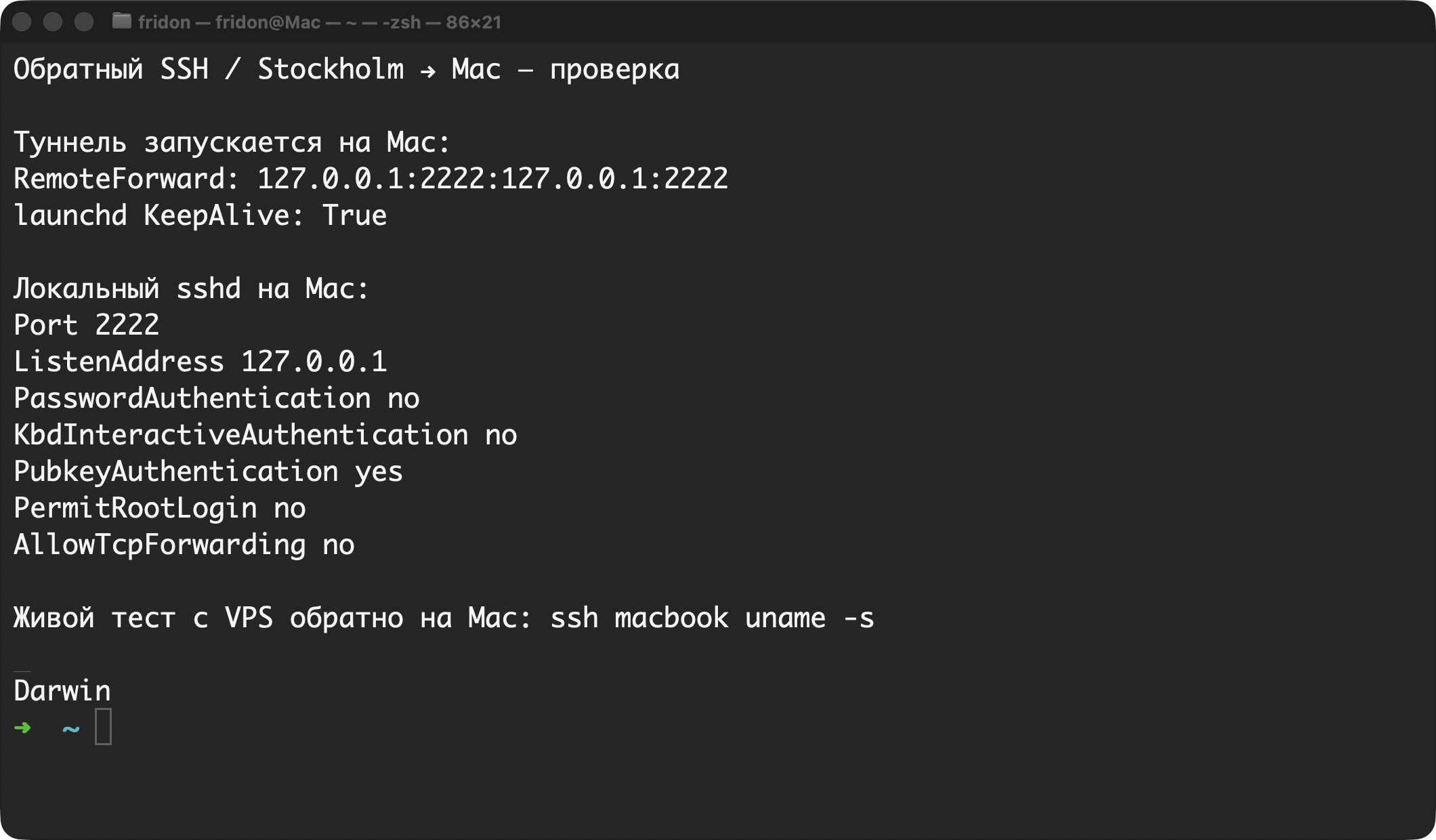
uname -s, отправленная со Stockholm на Mac, вернула Darwin.Чтобы повторить настройку:
- Подготовьте на Mac отдельный локальный SSH-сервер на порту
2222. В шаблоне sshd_config замените пути, пользователя и путь к ключу хоста. Для подготовки ключей и запуска службы используйте промпт ниже: он учитывает уже работающие SSH-сервисы. - Разрешите на Mac публичный ключ отдельной пары для направления VPS → Mac. Приватный ключ этой пары хранится на VPS. Затем проверьте локальный SSH-вход и отпечатки хостов.
- Запустите показанную команду с
-Rна Mac. Во втором окне подключитесь к VPS и выполните обратный вход сuname -s: ожидаетсяDarwin. - Только после ручной проверки установите шаблон launchd, заменив
/Users/YOU. Он поддерживает туннель; локальныйsshdдолжен запускаться отдельно. Команды загрузки и остановки есть в инструкции к файлам.
Промпт для Воркай — настроить обратный SSH
Нужен обратный SSH с моего Mac на claude-vps, чтобы с VPS можно было
подключаться к выделенному пользователю Mac без открытия порта роутера.

Сначала проверь существующие SSH-серверы, занятые порты и launchd-службы.
Подготовь отдельный локальный sshd с ListenAddress 127.0.0.1 и Port 2222,
входом только по ключу и без root/password-входа. Не меняй настройки
других SSH-сервисов. Помоги выбрать пользователя с нужными правами.

Для направления VPS → Mac используй отдельную пару ключей. Приватный
ключ не выводи и не присылай в чат. Сверь отпечатки хостов через
доверенный канал, не отключай проверку host key.

На Mac подготовь туннель:
ssh -N -o ExitOnForwardFailure=yes -o ServerAliveInterval=30
-o ServerAliveCountMax=3 -R 127.0.0.1:2222:127.0.0.1:2222 claude-vps
(Это одна команда, перенесённая здесь на две строки.)
Закрепи её в launchd с восстановлением после обрыва. Порт на VPS
должен слушать только 127.0.0.1, без GatewayPorts и публикации в интернет.
Проверь вход с VPS на Mac безопасной командой uname и дай способ
остановить туннель и удалить только созданные для него настройки.
Шаг 4. VNC, авторизация и капчи#
Входить будем через браузер на зарубежном VPS. Для этого поставим Xfce и TigerVNC: с ноутбука вы откроете удалённый рабочий стол и сможете пройти капчи обычной мышью.
В нашем примере на Stockholm работают Xfce, Firefox и TigerVNC на локальных портах 5901 и 5903. Для одного рабочего стола возьмём 5901 и режим localhost: подключаться будем через SSH-туннель.
Установить и запустить рабочий стол
На Ubuntu 24.04 с TigerVNC 1.13 настройка выглядит так. Сначала установите пакеты:
sudo apt-get update
sudo apt-get install -y xfce4 tigervnc-standalone-server tigervnc-common tigervnc-tools dbus-x11 firefox
mkdir -p ~/.vnc
Сохраните в ~/.vnc/xstartup следующий текст или возьмите готовый файл:
#!/bin/sh
unset SESSION_MANAGER
unset DBUS_SESSION_BUS_ADDRESS
export XDG_SESSION_TYPE=x11
export XDG_CURRENT_DESKTOP=XFCE
export XDG_SESSION_DESKTOP=XFCE
export XDG_CONFIG_DIRS=/etc/xdg
exec dbus-run-session -- xfce4-session
Затем выполните:
chmod 700 ~/.vnc/xstartup
tigervncpasswd
tigervncserver :1 -localhost yes -geometry 1600x1000 -depth 24
Задайте пароль в ответ на запрос tigervncpasswd, без передачи в чат. Дисплей :1 использует порт 5901. Если он занят чужой сессией, выберите :2 с портом 5902. Для другой версии TigerVNC сверьте пути файлов с руководством.
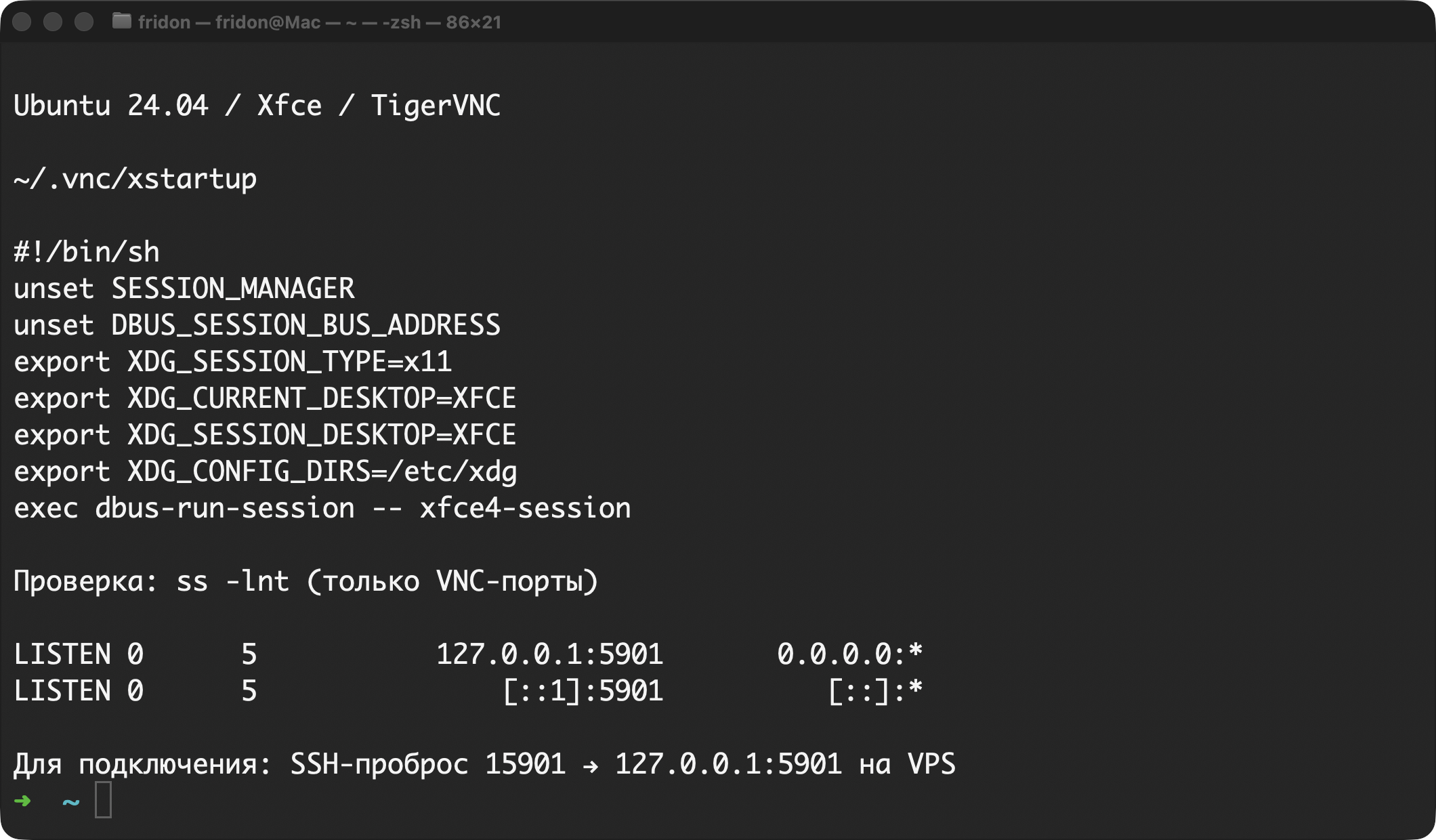
5901 слушает на loopback. В выводе ss смотрите на левый адрес: 0.0.0.0:* справа относится к собеседнику.Подключиться с ноутбука
Когда VNC запущен на 127.0.0.1:5901, откройте туннель на ноутбуке:
ssh -N \
  -o ExitOnForwardFailure=yes \
  -L 127.0.0.1:15901:127.0.0.1:5901 \
  claude-vps
В VNC-клиенте укажите хост 127.0.0.1, порт 15901. Это локальный конец туннеля; порт 5901 на VPS остаётся закрытым снаружи. Порт 15901 выбран, чтобы не занимать стандартный VNC-порт ноутбука.
В TigerVNC Viewer вводите 127.0.0.1::15901 — с двумя двоеточиями: одно может обозначать номер дисплея. Введите пароль VNC и оставьте окно SSH-туннеля открытым.
Откройте Firefox или Chrome на удалённом столе. В интернет этот браузер выходит через VPS.
Сначала Pro за $20, потом Max
Начните с Claude Pro за $20 в месяц и поработайте до первых чисел следующего месяца. По нашим наблюдениям, волны массовых банов нередко приходятся на этот период. Если связка работает, аккаунт в порядке, а лимитов не хватает — переходите на Max.
Max на дату статьи стоит $100 в месяц до налогов.
При первом запуске Claude Code предложит войти. Подойдёт платная подписка Claude или Console с оплатой API; одного бесплатного аккаунта недостаточно.
Откройте ссылку Claude Code в браузере внутри VNC. Если появится код, вставьте его в ожидающий терминал. Остальные подсказки зависят от версии CLI — они описаны в инструкции по авторизации.
Если вход запросит документы, сначала настройте NetBird и Exit Node из следующего шага, затем открывайте проверку на телефоне.
Приготовьтесь к капчам
У вас IP дата-центра, а не интернет из «квартирки в Дании». Антибот-системы учитывают репутацию адреса и поведение браузера — подробнее у Cloudflare.
Капча ещё не означает бан. Пройдите её вручную и продолжайте вход.
Если проверка ходит по кругу, проверьте обновления браузера, JavaScript, cookies, расширения и системное время. Ссылки авторизации, коды и cookies не передавайте агенту и скрывайте на скриншотах.
Промпт для Воркай — настроить VNC и вход в Claude Code
На моём зарубежном claude-vps подготовь рабочее окружение Claude Code.
Используй обычного пользователя и актуальную официальную инструкцию.
Проверь git, curl, ca-certificates, tmux, RAM, диск и PATH.
Установи недостающее, проверь claude --version.

Уточни каталог моего проекта. Настрой запуск в именованной tmux-сессии
claude и дай команду повторного подключения с ноутбука. Не запускай
вложенный tmux. Объясни, что переживает обрыв SSH и что теряется
после перезагрузки сервера.

На VPS установи лёгкий рабочий стол Xfce, TigerVNC и актуальный браузер.
Учитывай версию Ubuntu и способ запуска графической сессии в установленной
версии TigerVNC. Настрой рабочий стол обычного пользователя и VNC только
на loopback, порт 5901. Секреты VNC не выводи и не запрашивай в чате.
Не открывай VNC-порт в интернет, не отключай аутентификацию.

Подготовь доступ с ноутбука через SSH-алиас с ProxyJump:
ssh -N -o ExitOnForwardFailure=yes
-L 127.0.0.1:15901:127.0.0.1:5901 claude-vps
(Это одна команда, перенесённая здесь на две строки.)
Проверь свободный локальный порт и дай настройки VNC-клиента:
хост 127.0.0.1, порт 15901. Проверь запуск браузера в VNC и его внешний IP.

Остановись на этапе ручного входа: браузер, капчу, одноразовые коды
и возможную проверку документов я прохожу сам. Не считывай cookies,
не перехватывай OAuth и не проси присылать коды или паспорт.
Для проверки на телефоне заранее помоги подключить его к тому же
зарубежному Exit Node и сравнить внешний IP телефона с браузером VPS.
После моего сообщения об успешном входе помоги проверить запуск.
Шаг 5. Настроить NetBird и Exit Node для телефона#
Теперь объединим свой ПК, сервер в Яндекс Облаке, зарубежный VPS и смартфон в одну сеть NetBird. Зарубежный VPS назначим Exit Node — собственным VPN-выходом для телефона: у него будет тот же выход в интернет, что и у браузера VNC на VPS. Этот шаг нужно закончить до открытия проверки Persona на телефоне.
Подключить все четыре устройства
На обоих Linux-серверах — в Яндекс Облаке и за рубежом — установите NetBird и завершите вход в одну и ту же сеть. Команды выполните на каждом сервере:
curl -fsSL https://pkgs.netbird.io/install.sh | sh
sudo netbird up
На своём ПК и смартфоне установите клиенты NetBird и подключитесь к той же сети; на телефоне разрешите VPN-подключение. Если NetBird развёрнут у вас, укажите адрес своего сервера управления. В разделе Peers проверьте все четыре устройства: свой ПК, claude-bridge, claude-vps и смартфон. Существующий SSH-маршрут сохраняйте до проверки новых подключений.
Выдать Exit Node своему устройству
- В разделе Groups создайте
claude-devicesдля телефона иclaude-exitдля зарубежного VPS. Добавьте нужные устройства в соответствующие группы. - В Access Control → Policies разрешите односторонний доступ
claude-devices→claude-exitпо ICMP — минимум для Exit Node по текущей документации. SSH разрешается отдельным правилом. Принцип групп и политик описан в руководстве. - Откройте Peers, выберите зарубежный VPS, затем вкладку Network Routes и кнопку Set Up Exit Node или Add Exit Node.
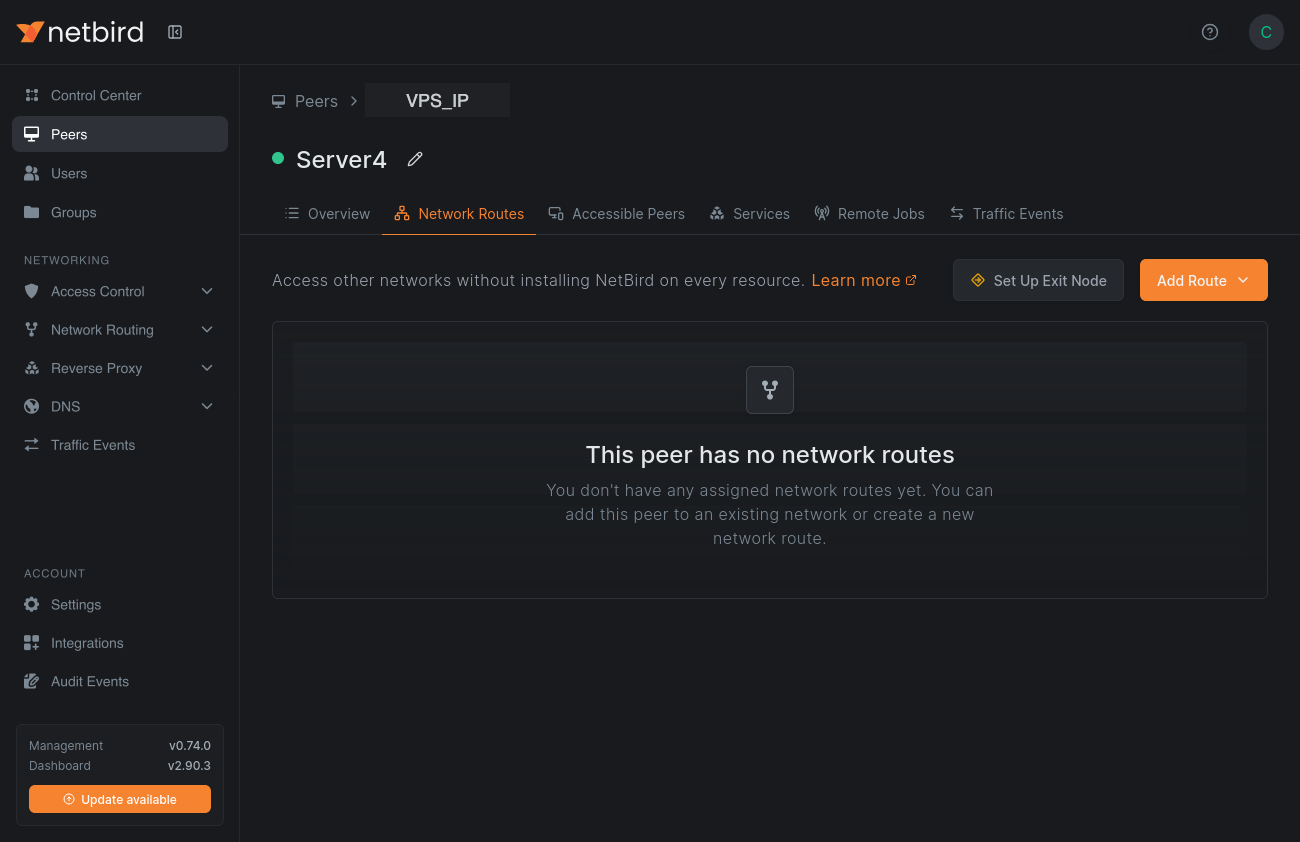
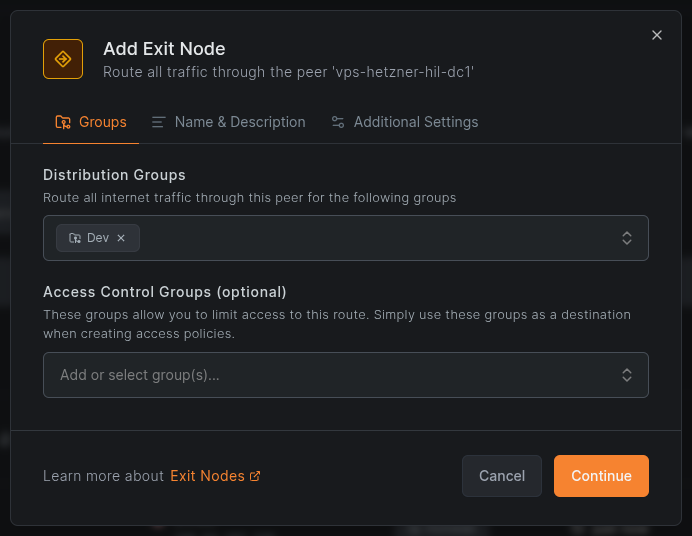
VPS_IP.В Distribution Groups выберите claude-devices — группу, которая получит маршрут. На скриншоте вместо неё указана Dev. Поле Access Control Groups оставьте пустым, если не задаёте отдельные правила для маршрута. Выключите Auto Apply, если он есть в вашей версии, чтобы выбирать узел на телефоне вручную, и завершите мастер.
В DNS назначьте группе claude-devices DNS-сервер для всех доменов: Primary, без отдельных Match Domains. В некоторых версиях область называется ALL. Подробности — в руководстве по DNS.
Выбрать узел на телефоне
В клиенте телефона включите NetBird, откройте Resources и выберите созданный Exit Node. На iPhone экран выглядит так:
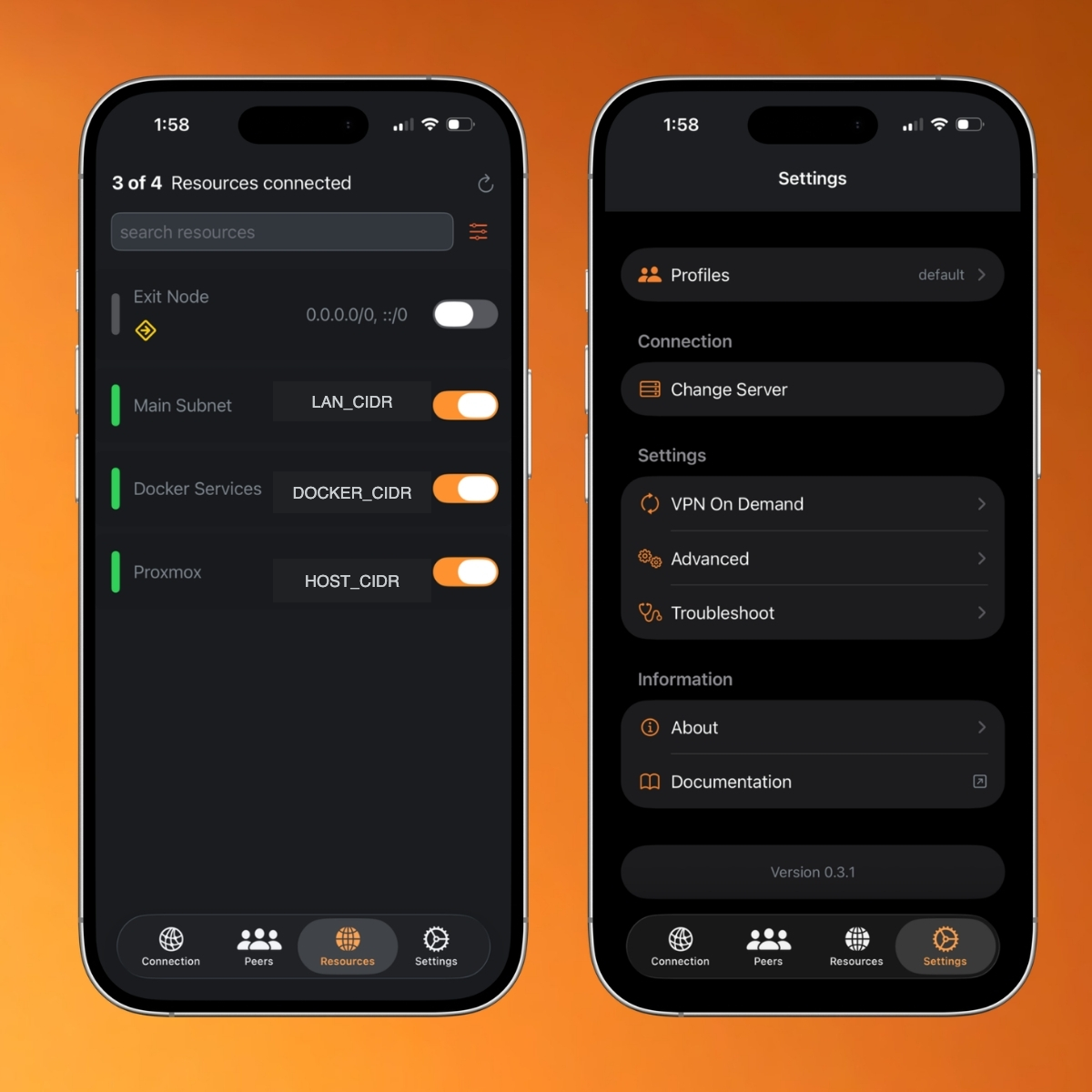
Откройте проверку внешнего IPv4 на телефоне и в браузере VNC: адреса должны совпасть. Проверьте и IPv6, если он доступен, — трафик не должен уходить в обход выбранного узла. После этого можно переходить к документам.
Все четыре устройства состоят в одной сети NetBird, а Exit Node в этом примере включаем на смартфоне. Выходом в интернет служит зарубежный VPS. Сервер в Яндекс Облаке остаётся промежуточной точкой для SSH.
Для частного SSH- или VNC-доступа создайте отдельные правила. Старый способ входа закрывайте только после проверки нового.
Промпт для Воркай — настроить Exit Node для телефона
Установи и настрой NetBird на всех четырёх устройствах моей связки:
моём ПК, claude-bridge в Яндекс Облаке, зарубежном claude-vps и смартфоне.
Подключи их к одной сети и проверь все четыре устройства в Peers.
Зарубежный claude-vps настрой как Exit Node для смартфона.
Само членство в сети не должно включать Exit Node на остальных устройствах.
Верификация начинается в браузере на VPS через VNC, продолжается
на телефоне. У браузера VPS и телефона должен быть один внешний IP.
Это требование моей схемы, не универсальное требование Persona.
Настрой маршрут и проверь его до открытия проверки на телефоне.

Сначала проверь текущие клиенты, маршруты и профили. Не переключай
и не ломай сети других проектов. Авторизацию я завершу сам.
Секреты, setup keys и токены не выводи и не проси присылать в чат.

Следуй актуальной документации NetBird. Ограничь выдачу Exit Node
группой моих устройств, настрой DNS и проверь IPv4/IPv6, чтобы телефон
не выходил в обход выбранного узла. Не используй ВМ в Яндекс Облаке
как конечный VPN-выход для этой проверки.

Дай шаги выбора Exit Node в клиенте моего телефона. Сравни внешний
IP телефона и браузера VNC до запуска верификации. Проверку документов
и селфи я выполняю сам, ты не получаешь к ним доступ.

Для дополнительного частного SSH-доступа подготовь отдельные правила
по устройствам и портам. Сохрани рабочий SSH-путь и возможность отката.
Шаг 6. Если Anthropic запросил паспорт#
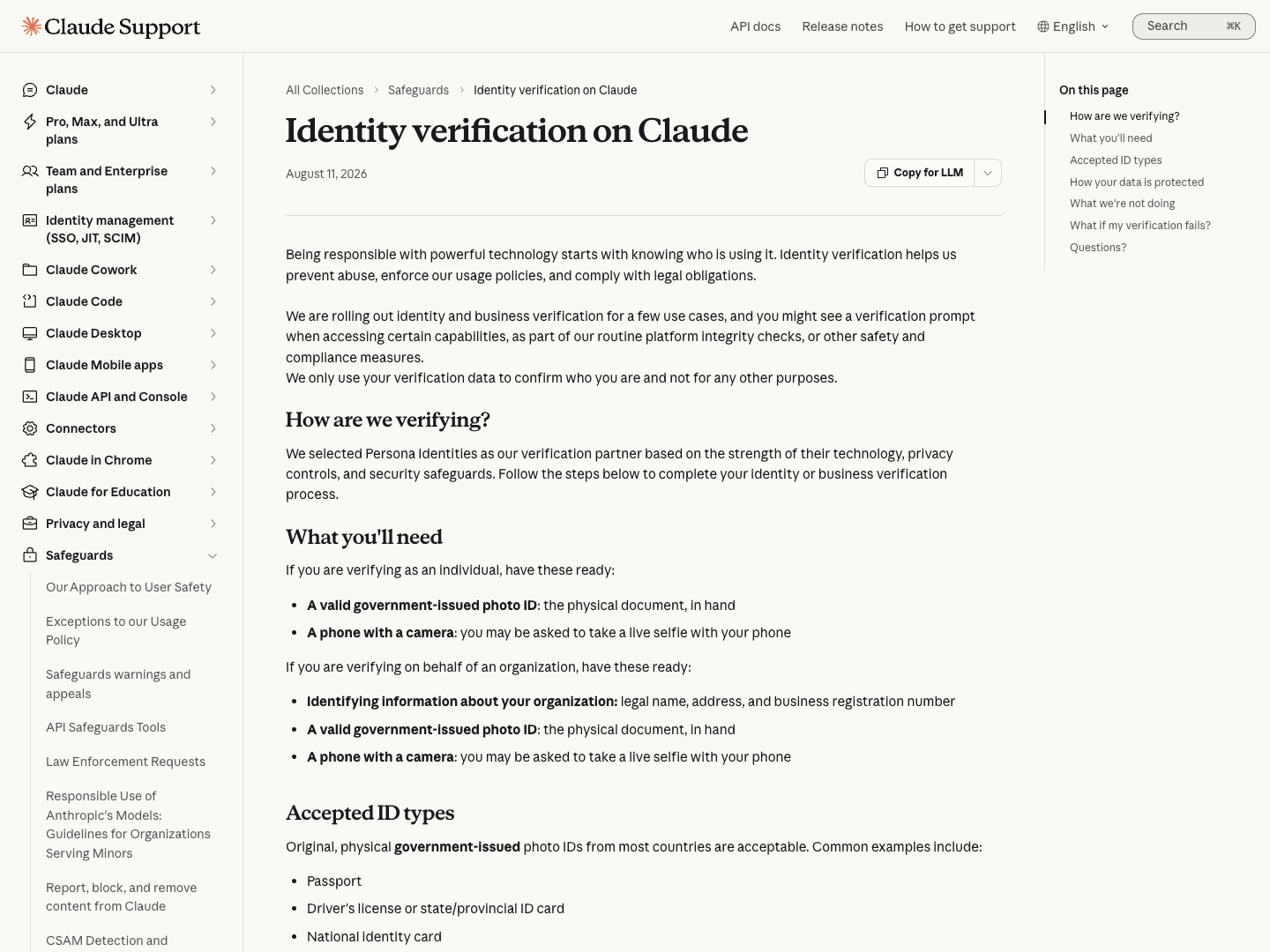
У нашего знакомого проверка своим паспортом прошла успешно.
Anthropic проверяет личность через Persona. Понадобится действующий документ с фотографией, например паспорт; иногда — живое селфи на телефон. Берите оригинал: скан или фотография фотографии не подойдут. Список документов — в справке Anthropic.
В нашей связке проверка проходит на телефоне с уже включённым Exit Node из шага 5. Начните её в аккаунте через VNC и перейдите на телефон по ссылке или QR-коду. Выберите свой тип документа, выполните подсказки камеры и дождитесь результата.
Что советует Persona
- Продолжайте ту же проверку. Сканируйте QR-код с экрана VPS. Если камера не считывает код, используйте короткую ссылку под ним или отправку на email, если она предложена. Это официальные способы переноса проверки на другое устройство.
- Разрешите камеру в двух местах: в настройках сайта и в разрешениях браузера в системе телефона. Если ранее нажали «Запретить», измените разрешение и обновите страницу. Инструкция по камере.
- Снимайте паспорт целиком и без бликов. Расправьте разворот, держите телефон прямо над ним и наведите фокус на текст. Две машиночитаемые строки внизу должны быть резкими и полностью попадать в кадр. Советы по съёмке паспорта.
- Для селфи протрите объектив и повернитесь лицом к свету. Держите телефон спокойно и выполняйте подсказки на экране; если просят снять очки — снимите. Съёмка селфи, подсказки камеры.
- Держите соединение стабильным. Выберите Wi-Fi или мобильную сеть с хорошим сигналом, не переключайтесь между ними, не блокируйте экран и не сворачивайте проверку во время отправки снимков. Рекомендации по соединению, загрузке документов.
Одинаковый внешний IP через NetBird — настройка нашей связки, а не опубликованное обязательное требование Persona. При зависании отправки документов Persona советует попробовать отключить VPN. В нашей схеме это сменит выходной IP: сначала разберитесь со сбоем, затем продолжайте проверку.
Если результат проверки требует вмешательства, обращайтесь в поддержку Anthropic: условия и решение задаёт сервис, запросивший проверку, а Persona не может отменить его решение.
Как убедиться, что всё действительно работает#
Осталась проверка всей цепочки:
- Подключитесь командой
ssh claude-vpsчерез промежуточный сервер. - Войдите в tmux и запустите Claude Code в тестовом проекте.
- Попросите его объяснить небольшой файл без внесения изменений.
- Закройте SSH, подключитесь заново и вернитесь в ту же сессию.
- Проверьте, что видите прежний разговор и можете продолжить запросы.
Теперь можно работать. Остаётся следить за обновлениями, бэкапами проекта и оплатой серверов и модели.
Промпт для Воркай — проверить связку и найти причину сбоя
Проверь мою связку для Claude Code:
ноутбук → SSH в Яндекс Облако → SSH на зарубежный VPS → Anthropic.

Начни с read-only диагностики. По отдельности проверь:
1. Разбор SSH-конфига и использование ProxyJump.
2. Доступность bridge с ноутбука.
3. Доступ bridge к публичному SSH-порту VPS, правила фаервола
   и разрешённые исходящие адреса.
4. Вход на VPS, свободную память, диск и наличие tmux-сессии.
5. Версию Claude Code, системное время и доступность публичных
   служебных адресов из актуальной сетевой документации Anthropic.
6. VNC на loopback:5901 и SSH-проброс на локальный порт 15901.
7. Подключение всех четырёх устройств к одной сети NetBird, выбранный на телефоне Exit Node
   и совпадение внешнего IP браузера VNC с телефоном. Не считай совпадение страны достаточной проверкой.
8. Если включён обратный SSH — локальный порт 2222 на VPS, фоновую
   службу на Mac и безопасный пробный вход обратно на Mac.

Не читай файлы с токенами и не печатай содержимое окружения целиком.
Не выполняй /logout, не удаляй credentials и не перезапускай серверы
как универсальное исправление. Не отключай проверку TLS и host key.

Если требуется проверка авторизованного запроса, я выполню её сам
в интерактивном терминале и сообщу результат без секретов.
Отдели сетевую ошибку от ошибки авторизации, ограничения региона
и исчерпания квоты. Предложи конкретное исправление с откатом.
В конце составь короткую памятку подключения и восстановления сессии.
В приложении: Code или чат с папкой#
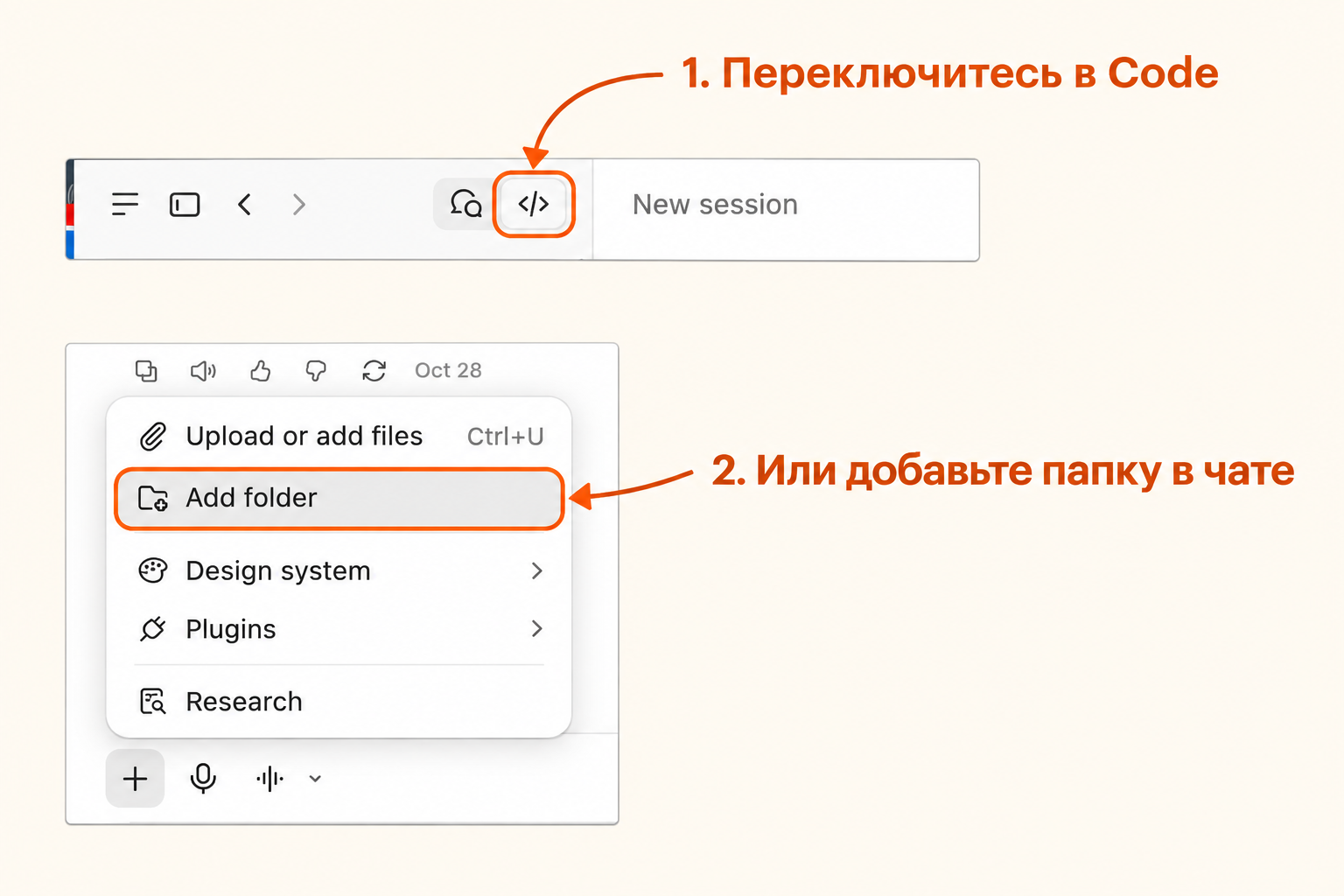
Если работаете через настольное приложение Claude, для задач с файлами рекомендуем переключаться в Code — кнопка с символом </> рядом с обычным чатом. Создайте сессию и выберите папку проекта: так агент будет работать с файлами, а изменения можно будет проверить. Эти шаги есть и в инструкции Anthropic.
Другой вариант — остаться в обычном чате, нажать «+» → Add folder и выбрать рабочую папку. Возможность подключить папку описана в обзоре настольного приложения. Сразу укажите, куда сохранять результат, например:
Папка находится на компьютере, где запущено приложение. Если оно открыто на своём ПК, выбор локальной папки сам по себе не подключит каталог на VPS. В терминальной схеме из этой статьи рабочий каталог мы уже выбрали перед запуском claude.
На какую дату это работает#
На ноябрь 2026 года связка работает: Claude Code запускается, авторизация проходит. Наш знакомый тоже прошёл проверку документов.
Подписывайтесь на канал с обновлениями — будем перепроверять шаги, обновлять статью и заменять устаревшие скриншоты.
А если не хочется морочиться#
Если на этом месте вы вспомнили, что вообще-то собирались писать код, попробуйте Воркай.
За регистрацию — 300 WorkCoins для моделей бесплатного тарифа. Claude и другие модели доступны по условиям выбранного плана. Срок действия бонуса и каталог — на странице тарифов.
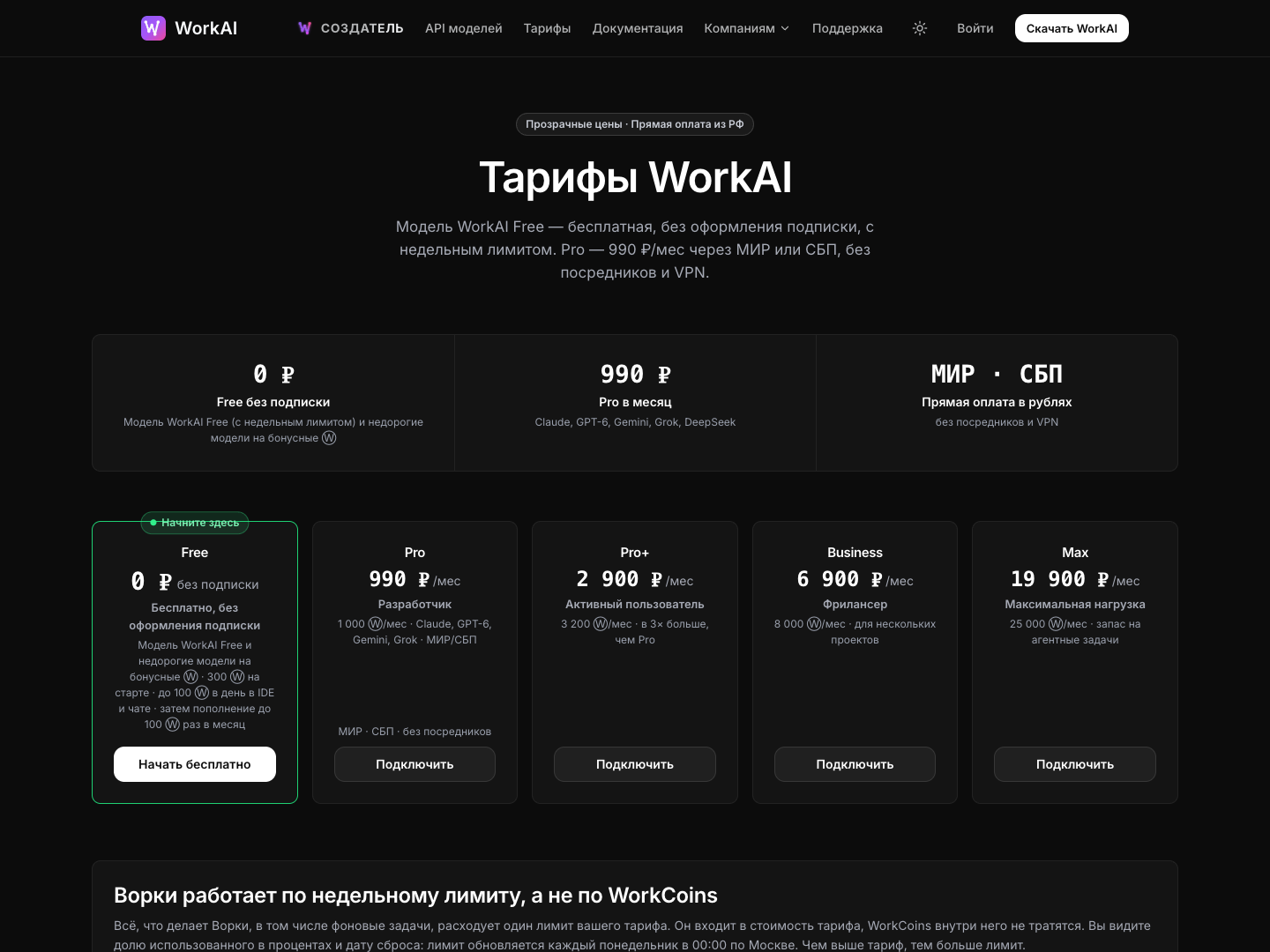
Открываете проект, выбираете доступную модель и работаете — без собственного VPS и отдельной регистрации в Anthropic.
Скачать ВоркайДаже если Клод восстанет против человечества — просто переключаетесь на другую модель и живёте дальше.
Дисклеймер: Anthropic постоянно обновляет свои приложения и алгоритмы проверок. Поэтому отдельные экраны, настройки и шаги могут работать иначе, чем описано в статье.
Частые вопросы
Можно ли заменить Яндекс Облако другим провайдером?
Да. Для промежуточного сервера важны доступность из вашей сети и SSH-связь с зарубежным VPS. Сам Exit Node остаётся на зарубежном VPS.
Нужно ли пробрасывать порт на домашнем роутере для обратного SSH?
Нет: соединение начинает ваш ПК, а обратный порт на VPS слушает только loopback. На ПК заранее должен работать SSH-сервер из инструкции.
Сохранятся ли результаты работы из обычного чата Claude в папке проекта?
Добавьте папку через «+» → Add folder, разрешите работу с файлами и прямо попросите сохранять результат туда. Выбранная папка относится к компьютеру, на котором запущено приложение.
Связанные материалы
Как это устроено в документации WorkAI:
- Агент — обзор →Как устроен агент WorkAI: режимы чата, инструменты (терминал, поиск, локальное превью, worktree-изоляция для Создателя) и настройки безопасности.
- Модели и цены →Каталог моделей WorkAI: Claude, GPT, Gemini, Grok и DeepSeek. Списание в WorkCoins, ставки в Ⓦ на странице моделей. В интерфейсе — сумма в Ⓦ, не токены.
- Быстрый старт →Путь от установки WorkAI до первой правки в кодовой базе: скачивание, знакомство с проектом через агента, диф и планирование для более крупных задач.
Поделитесь опытом или задайте вопрос по статье.
Войти и ответить