Установка на Windows 11
Обновлено
Что делать, если Windows 11 пишет «Интеллектуальное управление приложениями заблокировало приложение» при запуске установщика WorkAI: пошагово со скриншотами.
На Windows 11 при запуске установщика WorkAI может появиться окно «Интеллектуальное управление приложениями заблокировало приложение, которое может быть небезопасным» — с одной кнопкой «ОК» и без варианта «Выполнить». Это не вирус: функция Windows «Интеллектуальное управление приложениями» (Smart App Control) пропускает только программы, которые Microsoft уже знает, а WorkAI пока в их число не входит. Пока функция включена, установщик не запустится — её нужно выключить. Это занимает около минуты.
Важно: выключить интеллектуальное управление можно, а включить обратно — только переустановкой Windows или сбросом компьютера. Сама Windows предупредит об этом на шаге 6. Антивирус Microsoft Defender и остальная защита Windows продолжат работать.
Если вместо этого окна вы видите синее «Система Windows защитила ваш компьютер» — выключать ничего не нужно: нажмите «Подробнее», затем «Выполнить в любом случае».
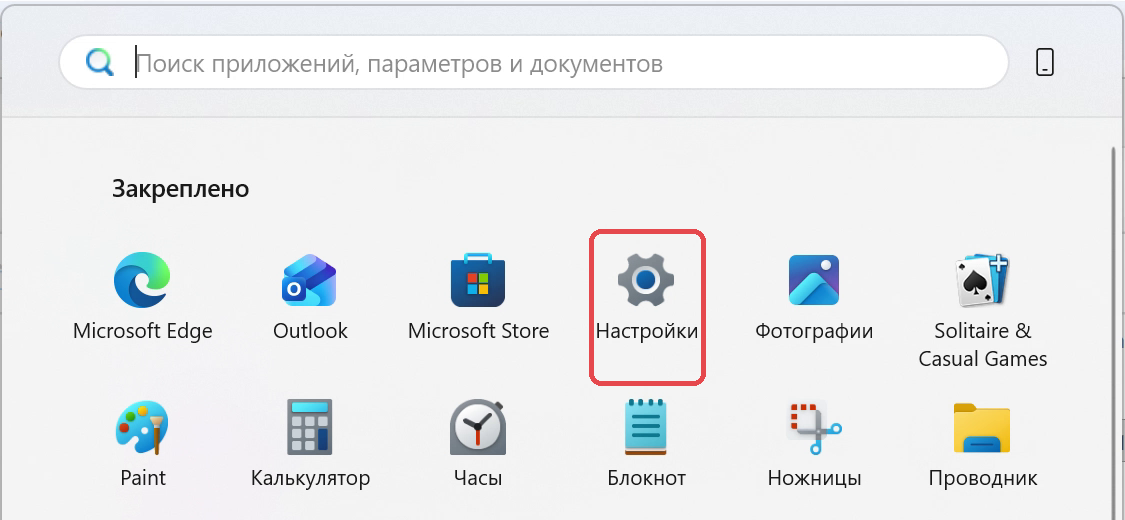
1. Откройте настройки
Нажмите «Пуск» и выберите «Настройки» (или нажмите клавиши Win + I).
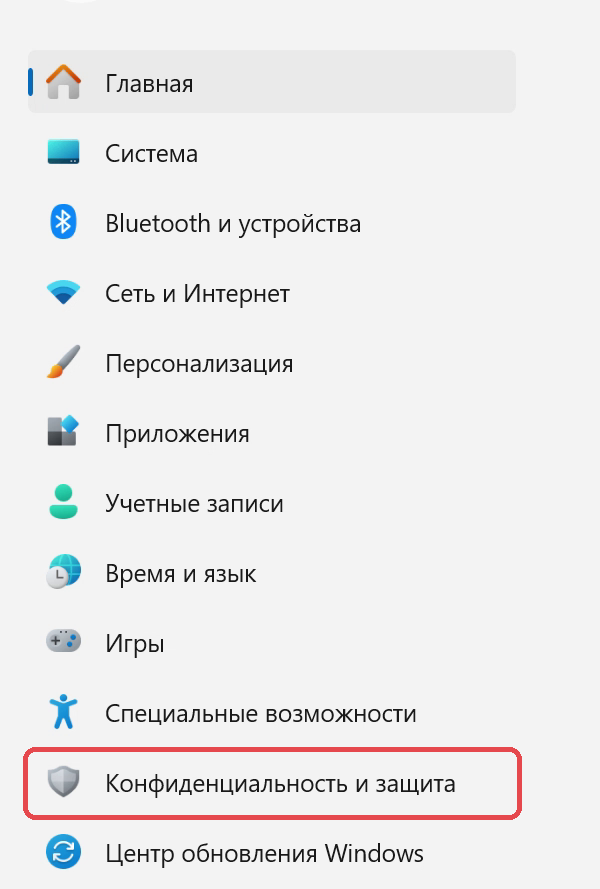
2. Перейдите в «Конфиденциальность и защита»
В меню слева выберите «Конфиденциальность и защита».
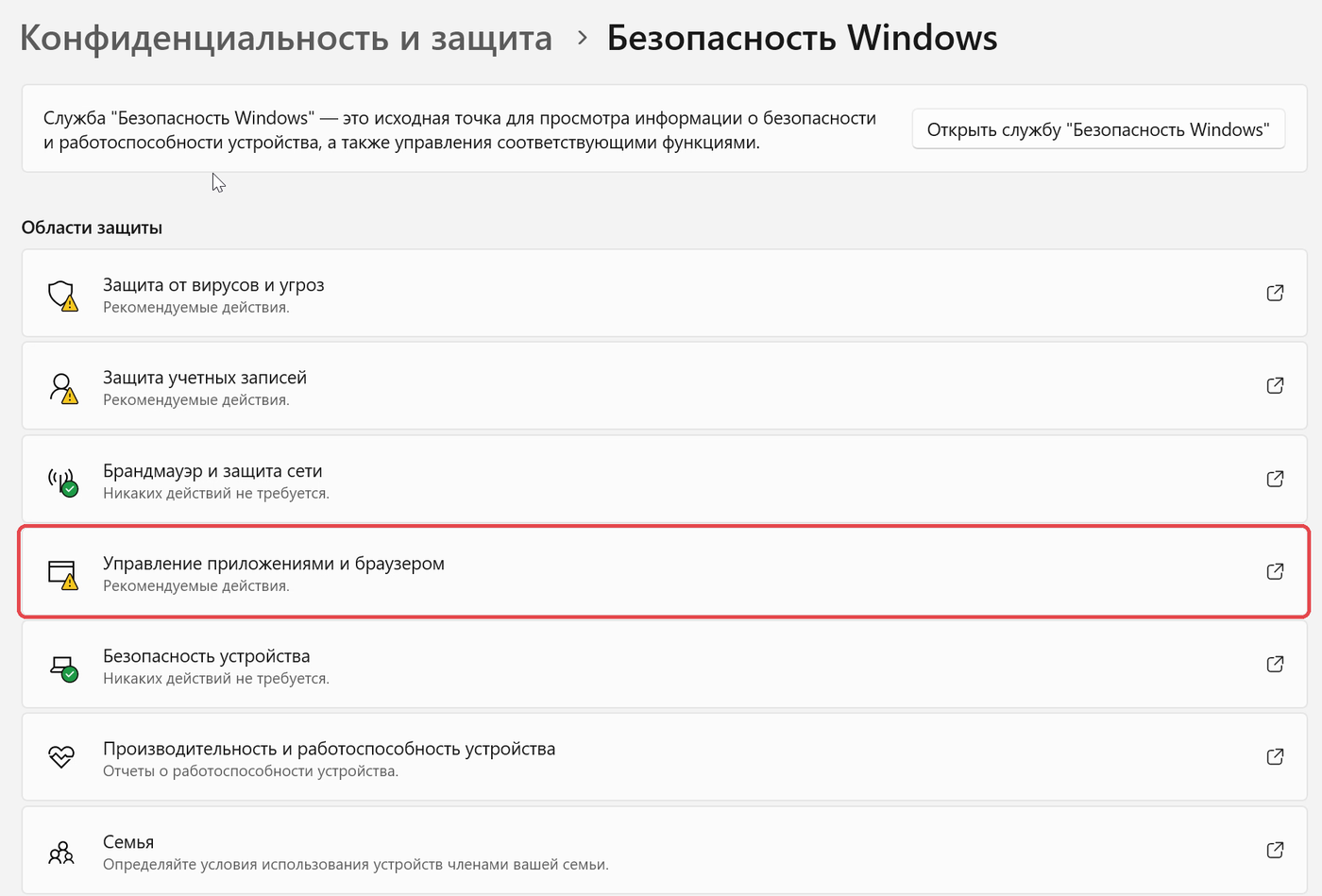
3. Откройте «Безопасность Windows»

4. Выберите «Управление приложениями и браузером»
Откроется отдельное окно «Безопасность Windows».
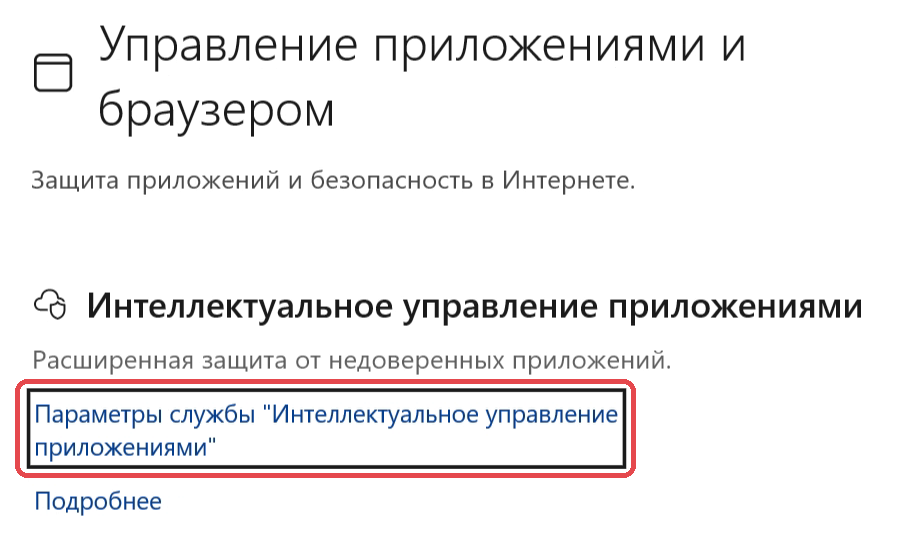
5. Откройте параметры интеллектуального управления
Нажмите ссылку «Параметры службы "Интеллектуальное управление приложениями"».
6. Выберите «Выключить»
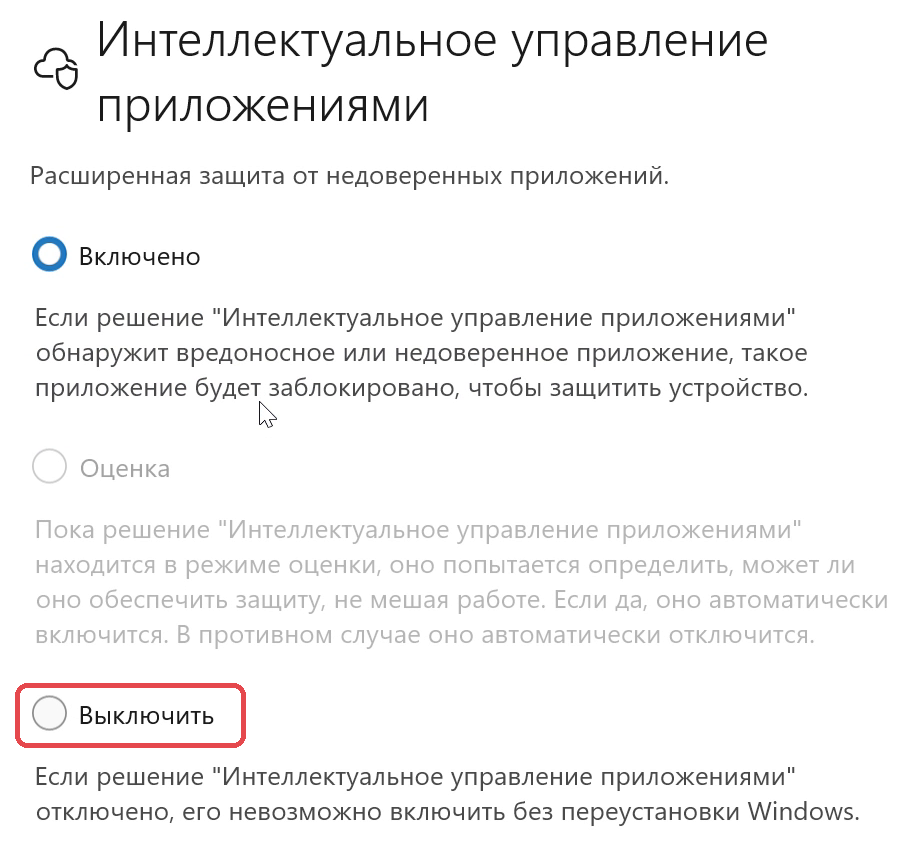
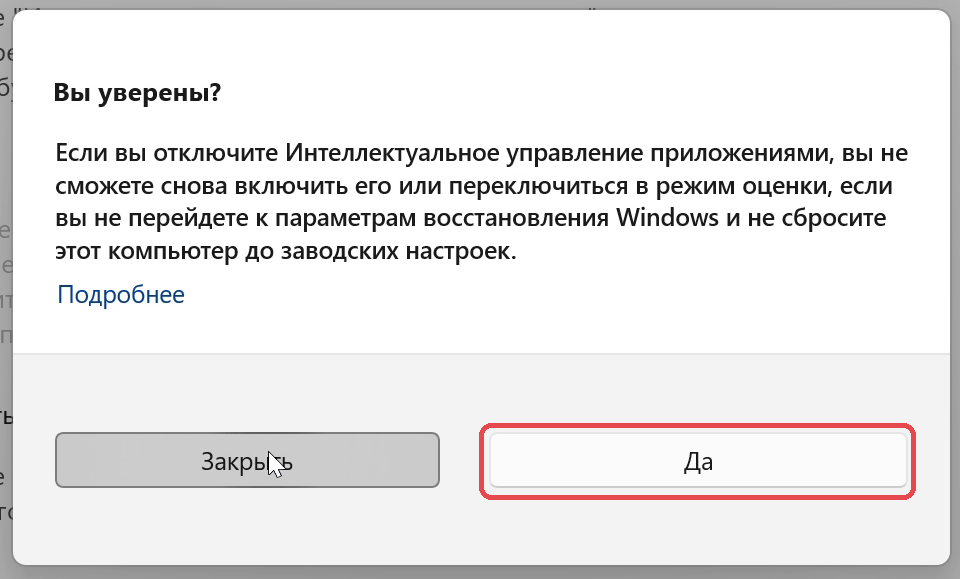
Windows спросит «Вы уверены?» — нажмите «Да».
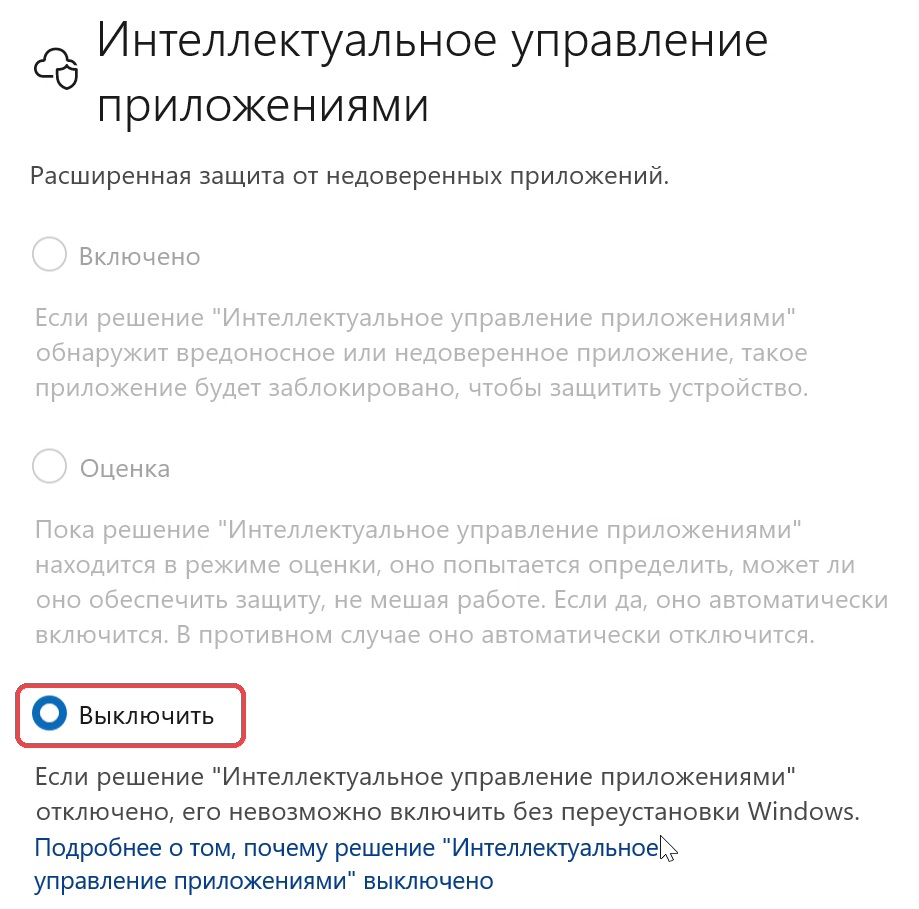
Должно получиться так — отмечен вариант «Выключить»:
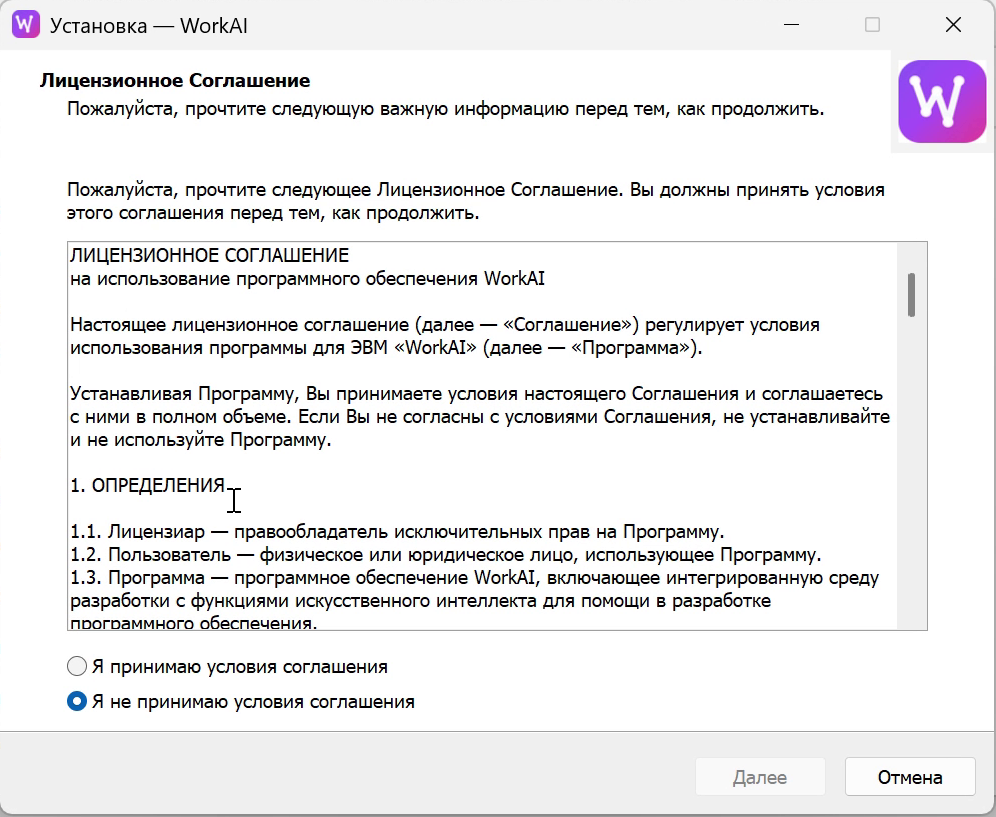
7. Запустите установщик снова
Откройте папку «Загрузки» и запустите скачанный файл WorkAI ещё раз — теперь откроется установщик. Примите лицензионное соглашение и нажимайте «Далее».
Не получилось? Напишите нам в Telegram — поможем.