MCP
Как подключить в WorkAI внешние MCP-серверы через настройки или конфиг-файл и использовать их инструменты в чате с агентом.
Что такое MCP
Model Context Protocol (MCP) — открытый протокол, который позволяет AI-агенту подключаться к внешним инструментам и источникам данных: таск-трекерам, базам данных, внутренним API, почте, любым сервисам с MCP-сервером. Вместо того чтобы каждый раз объяснять агенту контекст вручную, вы один раз подключаете нужный сервер — и его инструменты становятся доступны прямо в чате.
WorkAI не разрабатывает MCP-серверы сам, а подключается к уже существующей экосистеме — вы можете использовать любой сторонний MCP-сервер, написанный под протокол.
Встроенные серверы: Context7 и GitHub
WorkAI держит короткий список проверенных серверов — в каталоге MCP они собраны в группу «Рекомендуем WorkAI»:
- Context7 — актуальная документация библиотек и фреймворков. Нужен ключ из аккаунта Context7.
- GitHub — репозитории, issues и pull request'ы. Работает через официальный сервер, который GitHub хостит у себя, с заранее суженным набором инструментов: ставить ничего не нужно, достаточно личного токена GitHub.
Это витрина «подключить», а не автоматическая настройка. До подключения сервер существует только карточкой в каталоге — записи в вашей конфигурации нет, в списке серверов он не появляется, агент про него не знает. Подключение — одно действие: кнопка «Подключить» на карточке, поле для ключа, «Сохранить и подключить». WorkAI записывает сервер в ваш личный ~/.workai/mcp.json вместе с введённым ключом, и дальше он ведёт себя как любой другой сервер в списке. Так же устроены Cursor, Codex и Claude Code: GitHub MCP там тоже опционален и сам в конфигурацию не прописывается.
Удалили запись из конфигурации — сервер возвращается карточкой в каталог, подключить его заново можно оттуда же.
Почему встроенных серверов два
До 31.08.2026 их было пять: к этим двум добавлялись GitLab, Jira и почта. Три последних убраны по итогам живой проверки — каждый требовал заметных усилий на подключение и давал полурабочий результат:
- GitLab — сторонний пакет, требовал токен с самым широким доступом (
api) и не работал с self-hosted-установками. - Почта — три поля IMAP плюс отдельный пароль приложения при двухфакторной аутентификации.
- Jira — дублировал по смыслу коннектор Atlassian и вводил в заблуждение именем: один и тот же адрес отдаёт Jira, Confluence и Compass, а собственно Jira-инструментов там меньше трети.
Кому нужен любой из них — добавляет свой сервер записью в конфигурации: механика пользовательских серверов ровно для этого и предназначена. Записи, которые WorkAI успел добавить в конфигурацию до этого решения, снимаются автоматически при обновлении клиента.
Так же подключается и всё остальное — Figma, Atlassian одним входом сразу в Jira, Confluence и Compass, базы данных, внутренние API: находите нужный MCP-сервер, добавляете его в файл, и он работает наравне со встроенными.
Figma: подключается как свой сервер, локально
Figma не входит во встроенный список — подключить её можно самостоятельно, тем же мастером, что и любой другой сервер (см. «Как добавить свой сервер» ниже).
Официальный удалённый MCP-сервер Figma (mcp.figma.com) принимает по OAuth только клиентов из закрытого списка — Figma MCP Catalog: там перечислены VS Code, Cursor, Claude Code, Codex и ещё несколько (сверено 23.09.2026 по developers.figma.com/docs/figma-mcp-server/remote-server-installation/). WorkAI туда пока не входит; заявка на добавление подана (workai-client#377), но решение и сроки — за Figma.
Рабочий путь до тех пор — локальный сервер, который поднимает сам Figma Desktop на своей машине по адресу http://127.0.0.1:3845/mcp, без OAuth и без allowlist (сверено 23.09.2026 по developers.figma.com/docs/figma-mcp-server/local-server-installation/). Чтобы им воспользоваться:
- Откройте нужный файл в Figma Desktop, включите Dev Mode (Shift+D или переключатель на панели инструментов) и в разделе MCP server инспектор-панели нажмите «Enable desktop MCP server» — Figma подтвердит, что сервер поднят на
127.0.0.1:3845(сверено 23.09.2026 по той же странице). - В WorkAI добавьте новый MCP-сервер (см. «Как добавить свой сервер» ниже), выберите тип HTTP и укажите адрес
http://127.0.0.1:3845/mcp.
Сервер работает, пока Figma Desktop открыт и запущен на этой же машине; ключ или токен не нужен. Dev Mode доступен не на всех тарифах Figma — какой именно нужен seat, официальная документация не уточняет напрямую, сверяйтесь с актуальными тарифами Figma отдельно.
Где включать и выключать серверы
В настройках WorkAI есть отдельный раздел с MCP-серверами. Там показан список установленных серверов, у каждого — переключатель «запустить / остановить» и текущее состояние: сколько инструментов и промптов сервер отдаёт, «запускается», «остановлен» или «ошибка». По списку работает поиск, снизу — кнопка добавления нового сервера. Рядом со списком — переключатель на каталог: там лежат карточки проверенных серверов WorkAI и записи публичного реестра MCP.
Тот же раздел доступен из панели настроек агента — пункт «MCP-серверы» рядом с правилами, навыками и хуками.
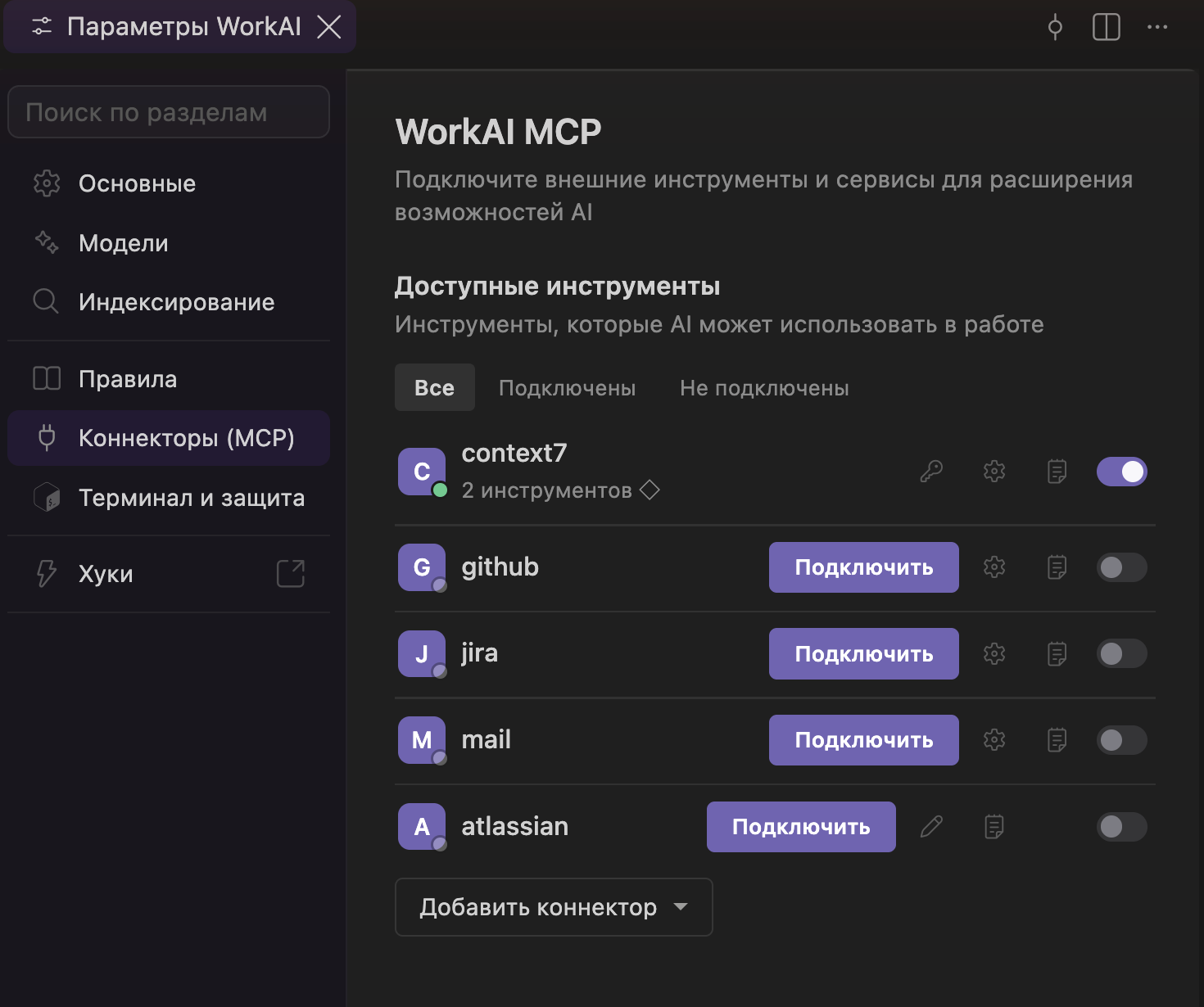
Выключенный сервер не запускается и его инструменты агенту недоступны. Это же удобный способ временно убрать лишние инструменты, не удаляя конфигурацию.
Как добавить свой сервер
Кнопка добавления запускает пошаговый мастер. Он спрашивает, что за сервер вы подключаете:
- Команда (stdio) — локальный сервер, который WorkAI запускает у вас на машине как обычный процесс.
- HTTP — удалённый сервер по HTTP или Server-Sent Events, вы указываете адрес.
- Пакет — сервер из npm, pip, NuGet или образа Docker: вы вводите имя пакета, остальное мастер заполняет сам.
- Каталог серверов — просмотр публичного реестра MCP прямо в WorkAI, без ручного конфига.
- Импорт из другого приложения — забрать серверы, уже настроенные в Cursor, Claude Desktop или Windsurf. По умолчанию такой импорт выключен, его нужно разрешить явно.
Затем мастер спрашивает имя сервера и область: глобально (во всех проектах) или в этом проекте. Серверы могут приходить и из расширений — расширение вправе объявить свой набор MCP-серверов, и они появятся в общем списке.
Где хранится конфигурация
WorkAI понимает два формата конфига одновременно.
Формат VS Code
Файл mcp.json в профиле или .vscode/mcp.json в проекте, с ключом servers. Это более развёрнутый формат: кроме команды запуска и адреса он поддерживает inputs (значения, которые запрашиваются у вас один раз и хранятся в защищённом хранилище), OAuth-параметры, ограничение доступа сервера к файлам и сети, режим разработки с перезапуском по изменению файлов. Именно в этот файл попадает всё, что добавляется через мастер.
Формат WorkAI
Второй, более простой формат — файл с ключом mcpServers:
- Персональный —
~/.workai/mcp.json, действует во всех проектах. - Проектный —
.workai/mcp.jsonв корне проекта, действует только в нём.
Оба включены по умолчанию: положили файл — сервер подхватился, менять настройки не нужно. Сюда же, в персональный файл, WorkAI пишет сервер, подключённый кнопкой из каталога.
{
  "mcpServers": {
    "server-name": {
      "command": "npx",
      "args": ["-y", "mcp-server"],
      "env": {
        "API_KEY": "value"
      }
    }
  }
}
Для удалённого сервера вместо command указывается url, а заголовки — в headers:
{
  "mcpServers": {
    "remote-server": {
      "url": "https://api.example.com/mcp",
      "headers": {
        "Authorization": "Bearer ..."
      }
    }
  }
}
Этот файл предназначен для любых пользовательских серверов, а не только для избранных интеграций. Важное отличие от формата VS Code — хранение секретов: подстановки здесь не работают, ключи и токены пишутся прямо в файл как обычный JSON-текст.
Какие транспорты поддерживаются
Два: локальный сервер, запускаемый командой и общающийся через стандартный ввод-вывод, и удалённый сервер по HTTP (Streamable HTTP или Server-Sent Events). Локальному можно задать команду, аргументы, переменные окружения и файл с переменными; удалённому — адрес и заголовки.
Как устроена авторизация
Есть три способа, и выбирает его сам сервер:
- Ключ или токен в конфигурации — передаётся серверу через переменные окружения (для локальных) или заголовки (для удалённых).
- Запрос значения при подключении — в формате VS Code поле можно объявить как ввод с подстановкой
${input:...}. WorkAI спросит значение один раз, и, если оно помечено как пароль, сохранит его в зашифрованном виде, а не в файле конфига. - OAuth — для удалённых серверов, которые его поддерживают. Вход проходит в браузере, статичный токен не нужен. Если сервер требует фиксированный client ID, его указывают в конфиге, а client secret задаётся отдельным действием прямо в редакторе
mcp.jsonи хранится в системном хранилище паролей, а не в файле.
Как агент видит инструменты сервера
Список подключённых серверов, их инструменты, ресурсы и собственные инструкции сервера подставляются агенту в системный промпт. Вызывает он их через один универсальный инструмент: указывает имя сервера, имя инструмента и аргументы. Инструкции, которые сервер сам присылает при подключении, тоже доходят до агента — поэтому серверы со своими правилами работы используются правильнее.
Выключенные серверы агент тоже видит — но помеченными как выключенные. Если вы попросите то, для чего нужен остановленный сервер, агент не станет молча пытаться, а скажет, что сервер надо включить в настройках.
Кроме инструментов, агент умеет читать ресурсы сервера — данные, которые сервер публикует по адресу, — тем же вызовом.
Подтверждение вызова
Перед обращением к MCP-серверу WorkAI показывает диалог: какой сервер, какой инструмент и с какими аргументами. Вы разрешаете или отклоняете.
Если инструмент используется постоянно, подтверждение можно отключить — с нужной степенью широты:
- разрешить этот инструмент — в текущей сессии, в текущем проекте или всегда;
- разрешить все инструменты этого сервера — в текущей сессии, в текущем проекте или всегда.
Результат вызова показывается в чате, аргументы и ответ сервера можно развернуть.
Что ещё умеет протокол
Инструменты — не единственная возможность MCP, и WorkAI поддерживает остальные:
- Промпты — готовые шаблоны запросов, которые сервер предлагает сам.
- Ресурсы — файлы и данные сервера; их можно и подставить в контекст вручную, и прочитать агентом.
- Уточняющие запросы — если серверу в процессе работы нужен ваш ответ, он показывается прямо в чате: либо формой с полями, либо ссылкой, по которой нужно перейти.
- Границы рабочей области — сервер может спросить, с какими папками ему разрешено работать.
- Обращение сервера к модели — сервер может попросить модель что-то сгенерировать; какие именно модели ему доступны, задаётся отдельно.
Ограничение доступа локального сервера
Для серверов, которые запускаются локально командой, можно ограничить доступ к файлам и сети: перечислить разрешённые и запрещённые домены, папки для чтения и записи. Ограничение включается для конкретного сервера в конфиге формата VS Code и работает на macOS и Linux.
Что делать, если сервер не подключается
- Посмотрите статус в списке серверов. Ошибка подключения показывается прямо на карточке, по клику открывается журнал этого сервера.
- Журнал сервера можно открыть и вручную — командой «Show Output» в меню сервера. Там видно запуск, вызовы инструментов и текст ошибок.
- Если сервер не смог запуститься по запросу агента, WorkAI откроет его журнал автоматически и сообщит причину в чате.
- В меню сервера есть перезапуск и сброс закэшированного списка инструментов — помогает, когда сервер обновился, а WorkAI показывает старый набор.
- Отдельная настройка включает подробный режим с расширенными логами для отладки серверов.
Ошибка одного сервера не ломает остальные — они продолжают работать.
Автозапуск
Запись сервера в конфигурации WorkAI считает намерением им пользоваться — тем же правилом живут Cursor и Claude Code. У режима автозапуска три значения: «спрашивать» (по умолчанию), «запускать все при старте» и «никогда». В первых двух WorkAI при старте поднимает пользовательские серверы, которые вы не выключили в списке; «никогда» отключает восстановление целиком.
Встроенные серверы живут по отдельному правилу: WorkAI поднимает тот, который вы включали раньше. Есть и отдельная настройка, которая поднимает все подключённые встроенные серверы, даже если их переключатель выключен; по умолчанию она выключена.
Чего MCP в WorkAI не делает
- Изображения от сервера не доходят до модели. Если MCP-сервер возвращает картинку, агент увидит только пометку, что это было изображение, и не сможет его проанализировать. Инструменты, чей результат — скриншот или диаграмма, в WorkAI бесполезны.
- В файле формата WorkAI (
mcp.jsonс ключомmcpServers) нет подстановок и защищённого хранения — секреты там лежат открытым текстом.
Безопасность
MCP-сервер может обращаться к внешним сервисам и выполнять код от вашего имени, поэтому при подключении стороннего сервера стоит придерживаться базовых правил:
- Проверяйте источник — подключайте серверы только от тех, кому доверяете. Серверы, найденные в чужих конфигурациях, WorkAI перед первым запуском покажет отдельно и спросит, каким из них вы доверяете.
- Понимайте, к чему сервер получает доступ — какие данные и API он затрагивает.
- Ограничивайте права ключей — используйте API-ключи с минимально необходимыми правами.
- Ограничивайте самого сервера — для локальных серверов есть запрет на лишние домены и папки.
- Не храните секреты там, где их могут увидеть лишние люди — если конфиг с токенами лежит в проектном
.workai/mcp.json, убедитесь, что он не попадает в git-репозиторий.
Дальше
Список моделей WorkAI, доступных в чате, — на странице Модели и цены. Какая модель используется, если её не выбрать вручную, — на странице Модель по умолчанию.